Planlægningsmodul
Planlæg hele ruten, ikke bare én tidslinje
De fleste planlægningssystemer giver jer én produktionstidslinje. Her planlægger I hen over de enheder, hver produktionsrute går igennem, efter målte kørehastigheder og den tid, hvor maskinerne reelt er ledige.
Hvad ændrer sig
- Pr. rute
- Lagt hen over hver enhed, ikke én flad streg
- Målt
- Kapacitet ud fra det, I faktisk producerer
- Én plan
- Delt mellem planlægning og gulv
En vare går ikke kun gennem én maskine. Hvorfor planlægge, som om den gør?
De fleste planer bygger på standardtider, der blev sat for år tilbage, og en kapacitet, ingen har målt siden. Når planlægningen læser de samme data som gulvet, er tallene under planen dem, maskinerne og arbejdsstationerne faktisk har lavet.
Planlægning, der hænger sammen med gulvet
Ruter, ikke én flad tidslinje
Hver vare har en rute: skær, fræs, lim, montér, glasér, pak. Ordrerne bliver lagt i rækkefølge hen over hver enhed på ruten, så noget, der skrider ved station to, også er synligt som et problem ved station fem.
Planlæg efter reel kapacitet
Planlæg efter de timer, hvor maskinen eller arbejdsstationen reelt er ledig. Skiftplaner, planlagt vedligehold og kendt nedetid er regnet med.
Kørehastigheder fra virkeligheden
Standardtiderne kommer fra det, maskinen eller arbejdsstationen faktisk har produceret, pr. vare og pr. opstilling.
Læg om uden at starte forfra
Et nedbrud eller en hasteordre kræver ikke en helt ny plan. Ret den del af planen, det rammer, og se med det samme, hvad det betyder.
Planen, som den ser ud i programmet
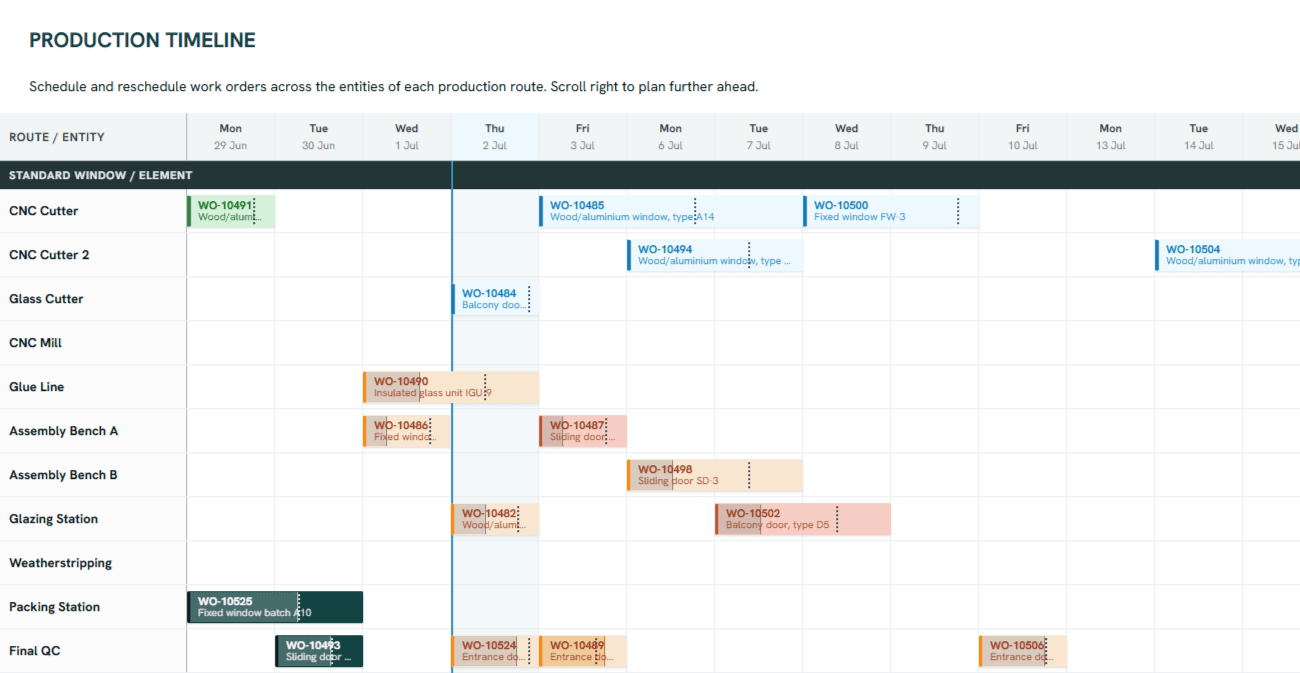
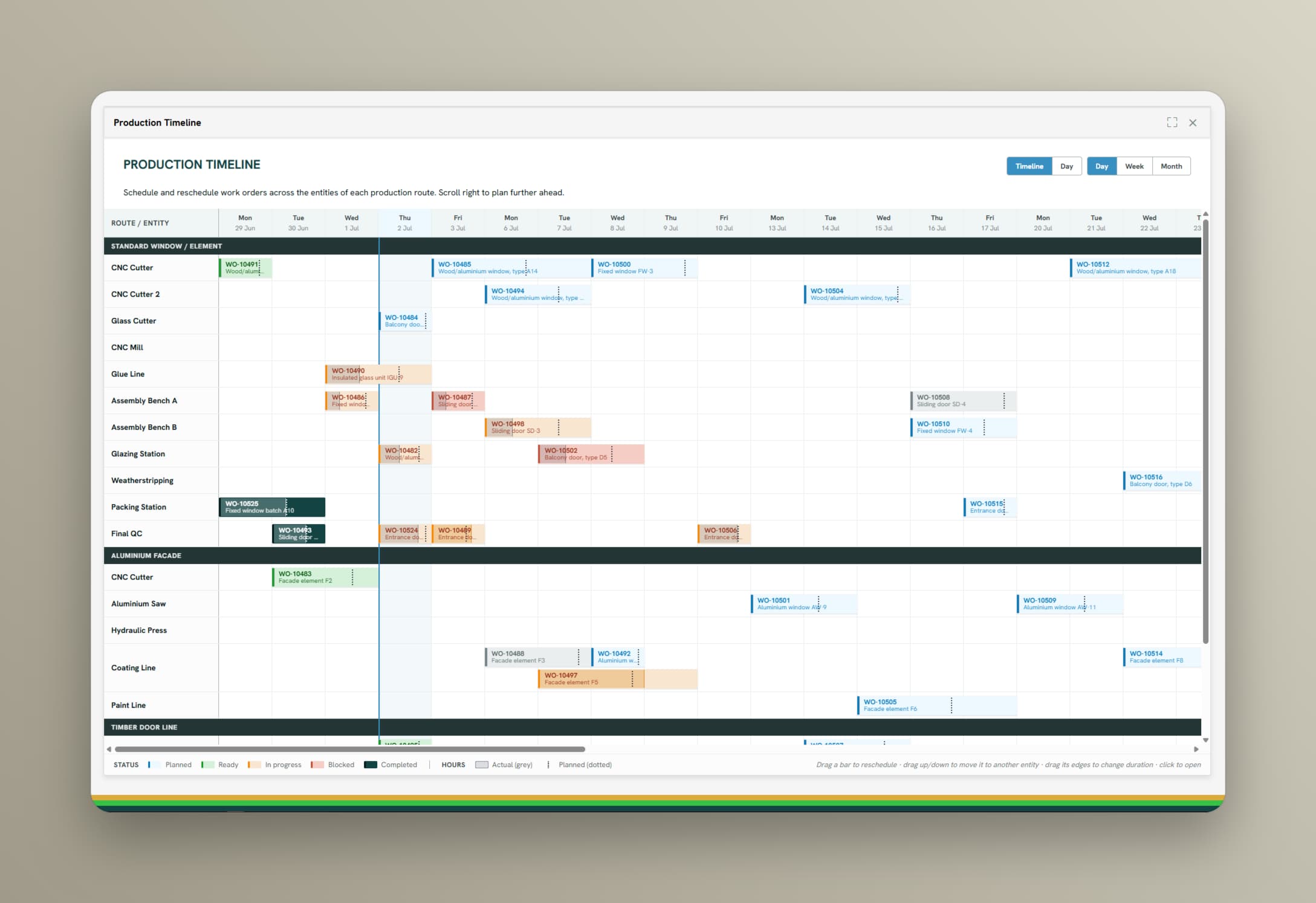
Alle ruter på én tavle
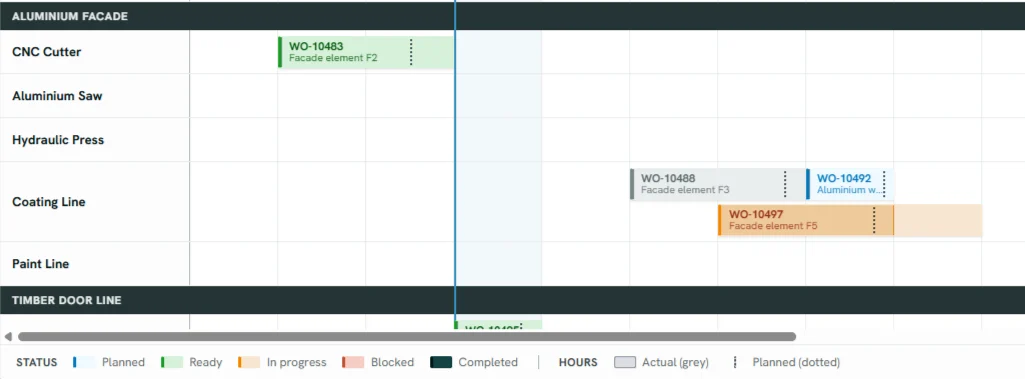
Hver produktionsrute har sit eget bånd med en række pr. maskine eller arbejdsstation nedenunder. Træk en ordre frem eller tilbage i tid, eller op og ned til en anden enhed. Under tavlen kan I se, hvad der er planlagt, klar, i gang, gået i stå eller færdigt, og hvor lang tid hver ordre faktisk har brugt.
Se uger frem, eller zoom ind på dagen
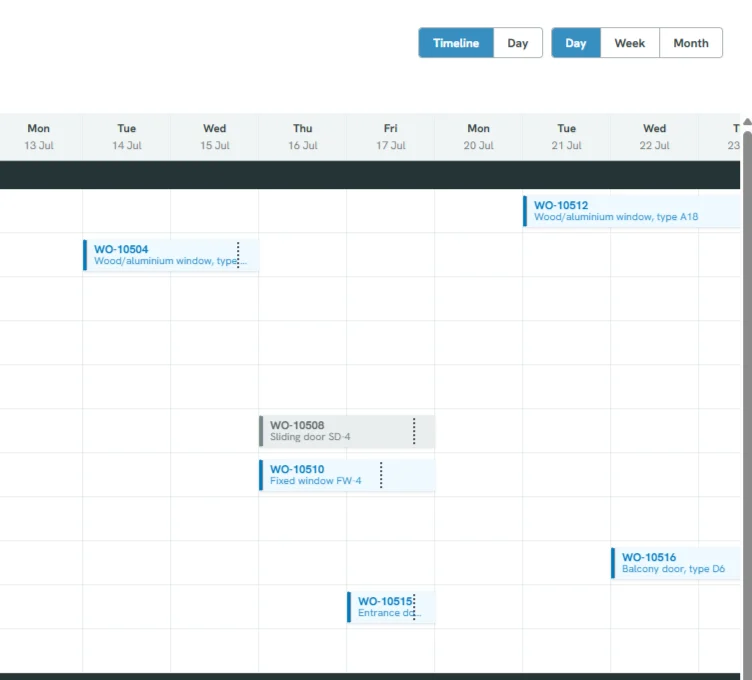
Skift mellem dag, uge og måned, og rul til højre for at planlægge længere frem. Ordrerne længere ude står på samme tavle som dagens arbejde. Så kan I se, hvad en hasteordre betyder for resten, før I lægger den ind.
Gå i dybden
Sådan virker det
- 01
Mål
Platformen regner kørehastigheder og ledige timer ud pr. maskine eller arbejdsstation ud fra de data, I allerede samler op.
- 02
Planlæg
Læg ordrerne i rækkefølge efter den kapacitet, med opstillingstid og planlagt vedligehold i samme billede.
- 03
Juster
Fremdriften melder sig selv fra gulvet. Går noget skævt, ser I, hvad det betyder, og lægger den del af planen om.
Sådan ser det ud
Én række pr. enhed, samlet under sin rute
Tavlen er grupperet efter produktionsrute og delt op pr. enhed nedenunder, så når I trækker en ordre fra én station til en anden, er det en rigtig beslutning og ikke bare en streg, der flytter sig. Fremdriften melder sig selv fra gulvet, mens ordren bevæger sig ned ad ruten.